

1. Składanie zamówień na pojedyncze dni
By zamówić posiłki w Pagaspot, trzeba zalogować się na swoje konto.

Wejdź na ekran Sklepu i wybierz katalog "Obiady".
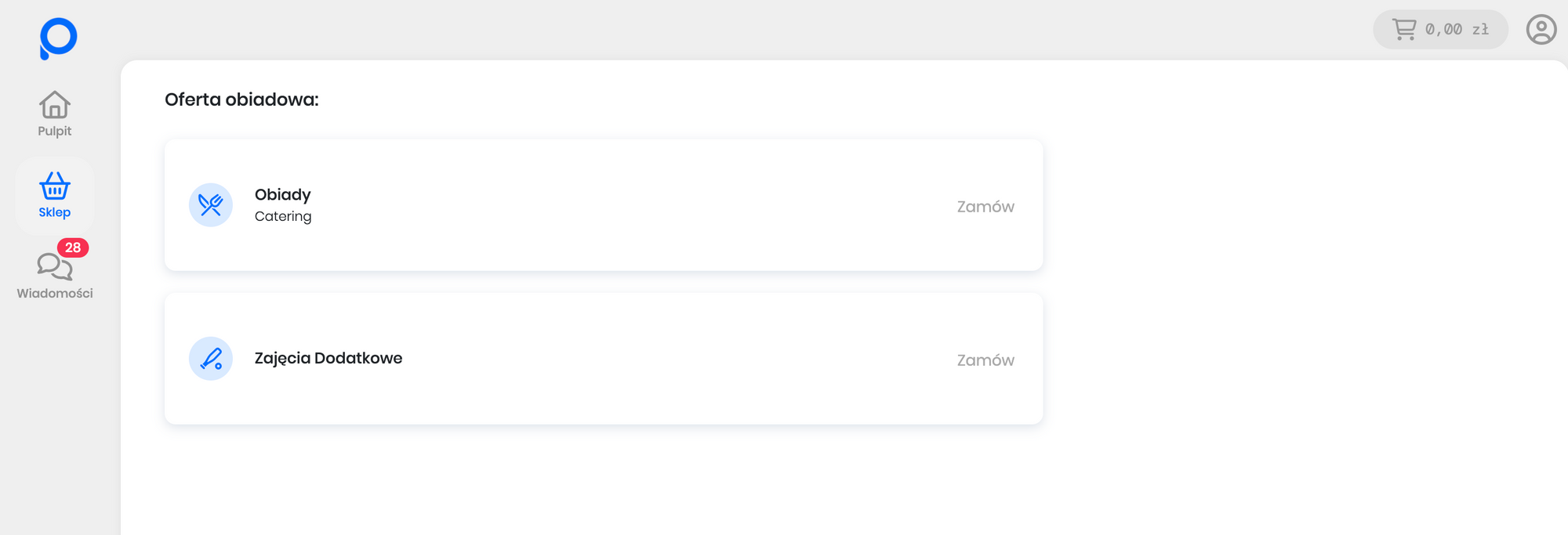
Po wejściu w katalog "Obiady" na ekranie wyświetlą się ikonki płatników przypisanych do konta (np. jeśli do szkoły uczęszcza więcej niż jedno dziecko) -> należy wybrać płatnika, dla którego chcemy zamówić posiłki.
Po wybraniu płatnika wyświetli się kalendarz na bieżący miesiąc z niebieskimi przyciskami "Zamów" przy dniach, w których oferta jest dostępna.
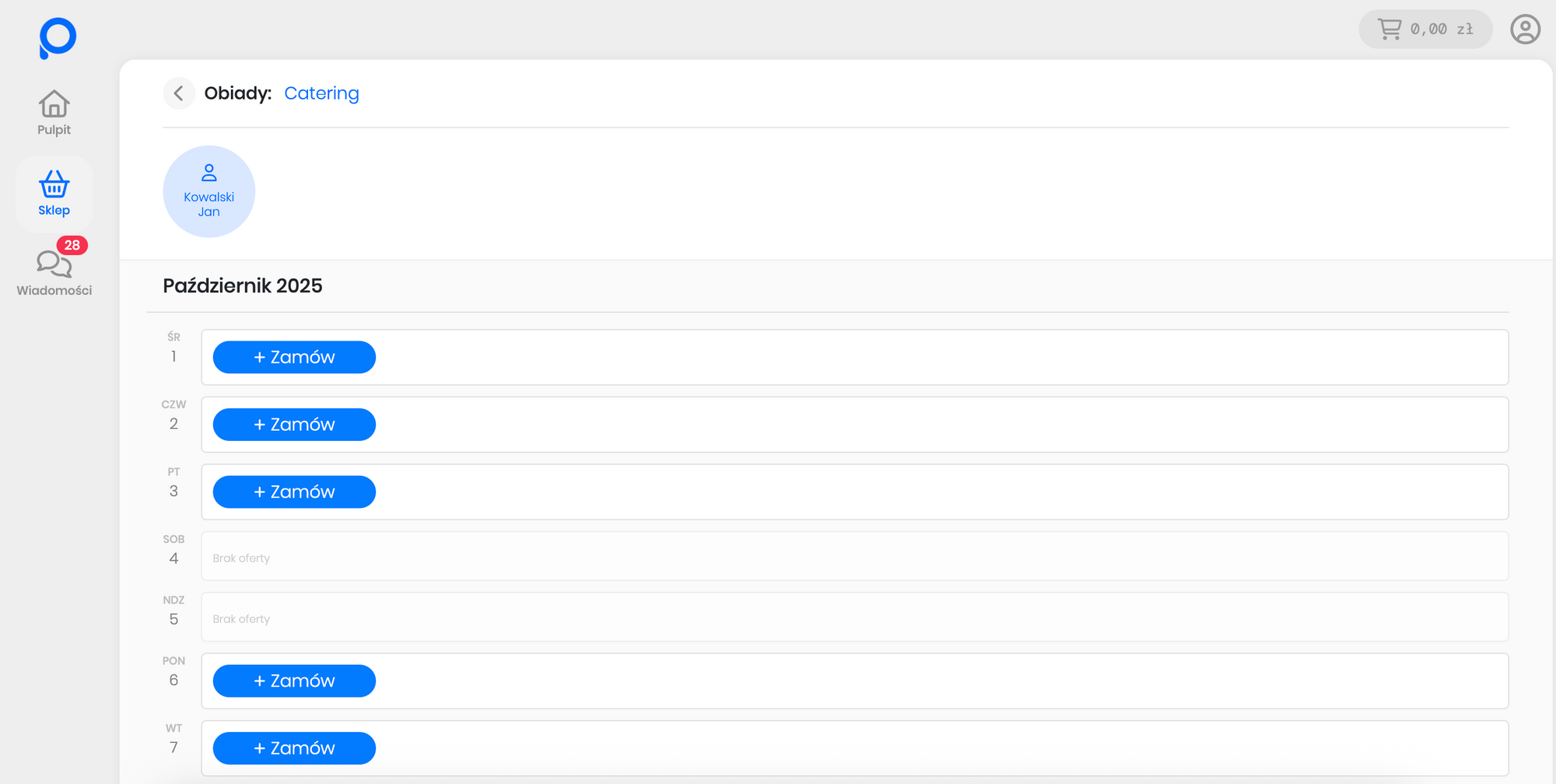
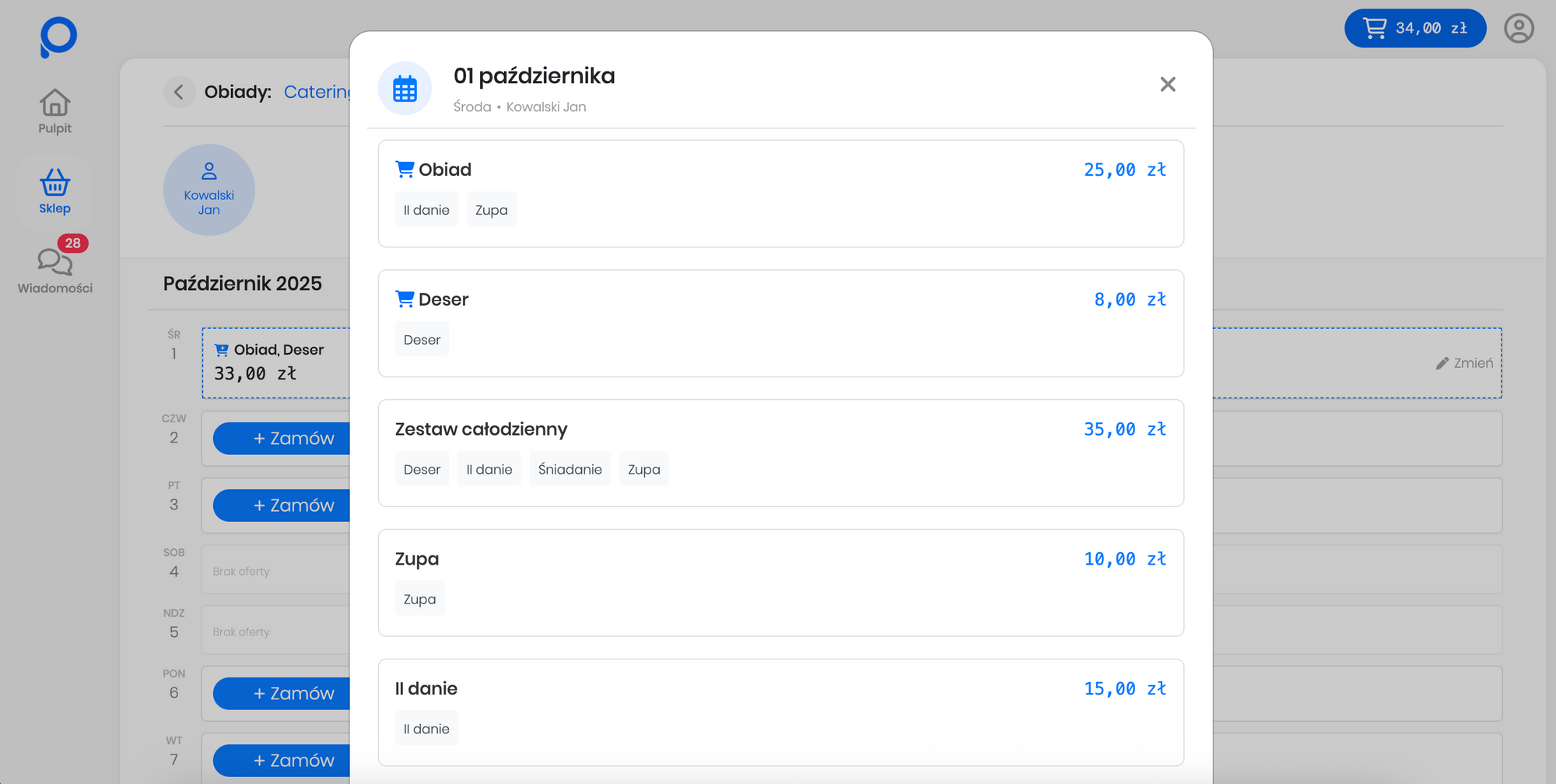
Po wybraniu dnia, należy kliknąć w przycisk "Zamów". Wyświetli się ekran z pozycjami oferty dostępnymi na dany dzień. Należy wybrać posiłki, które chcemy zamówić (przy wybranych pozycjach pojawi się mały, niebieski koszyk) i zamknąć okno, po czym przejść do kolejnego dnia.
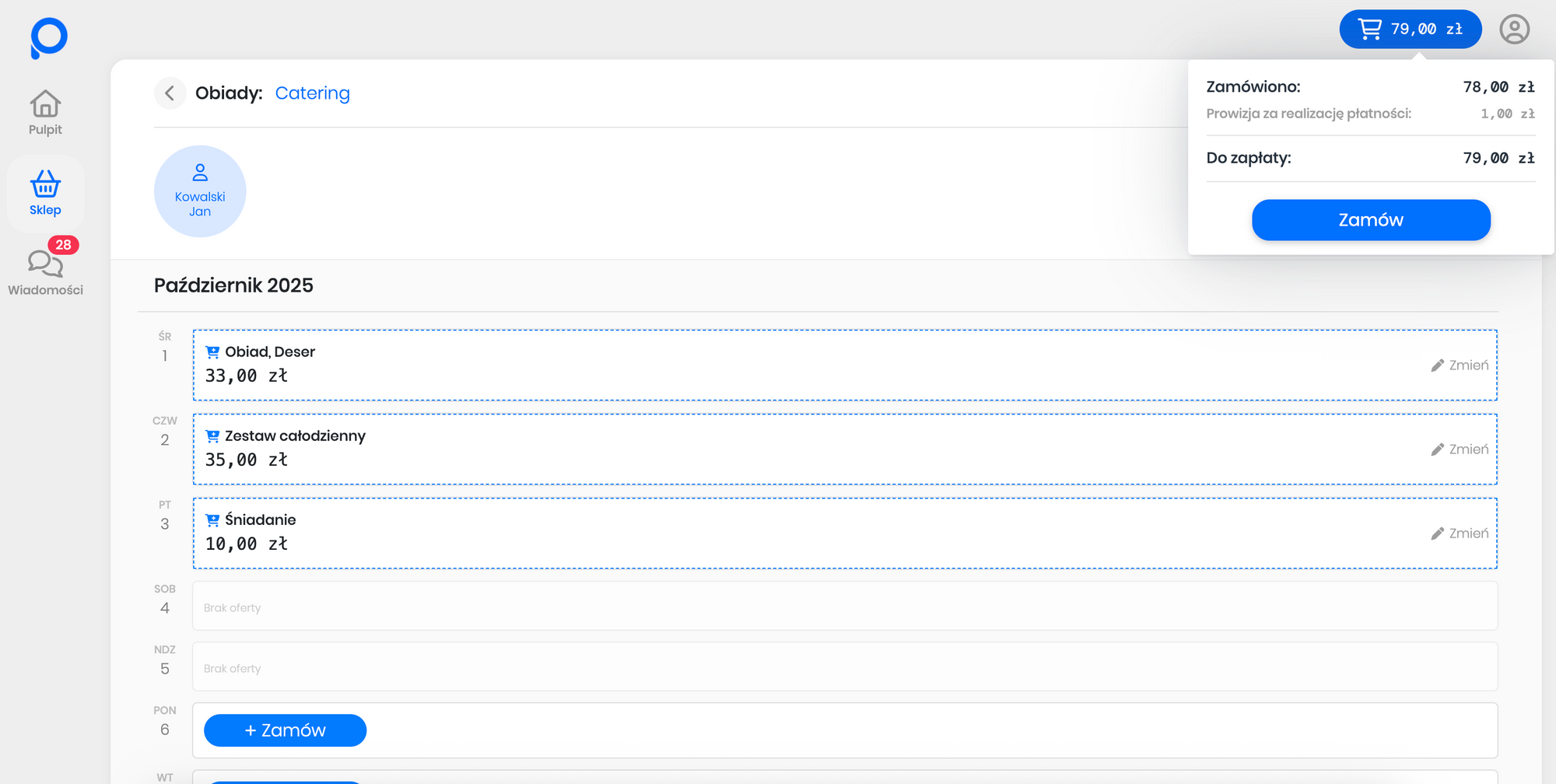
Po zaznaczeniu wszystkich interesujących nas pozycji w poszczególne dni, w koszyku będzie widoczne podsumowanie zamówienia. Jeśli gdzieś popełniliśmy błąd przy wyborze, wystarczy kliknąć w dany dzień i odznaczyć wybraną pozycję. Jeśli wszystko się zgadza, to należy kliknąć przycisk "Zamów" w koszyku, aby złożyć zamówienie.
Po kliknięciu "Zamów", system przeniesie Nas do bramki płatniczej (jeśli taka jest podłączona do organizacji) w celu opłacenia zamówienia, a po powrocie do ekranu systemu zobaczymy podsumowanie zamówionych zestawów.
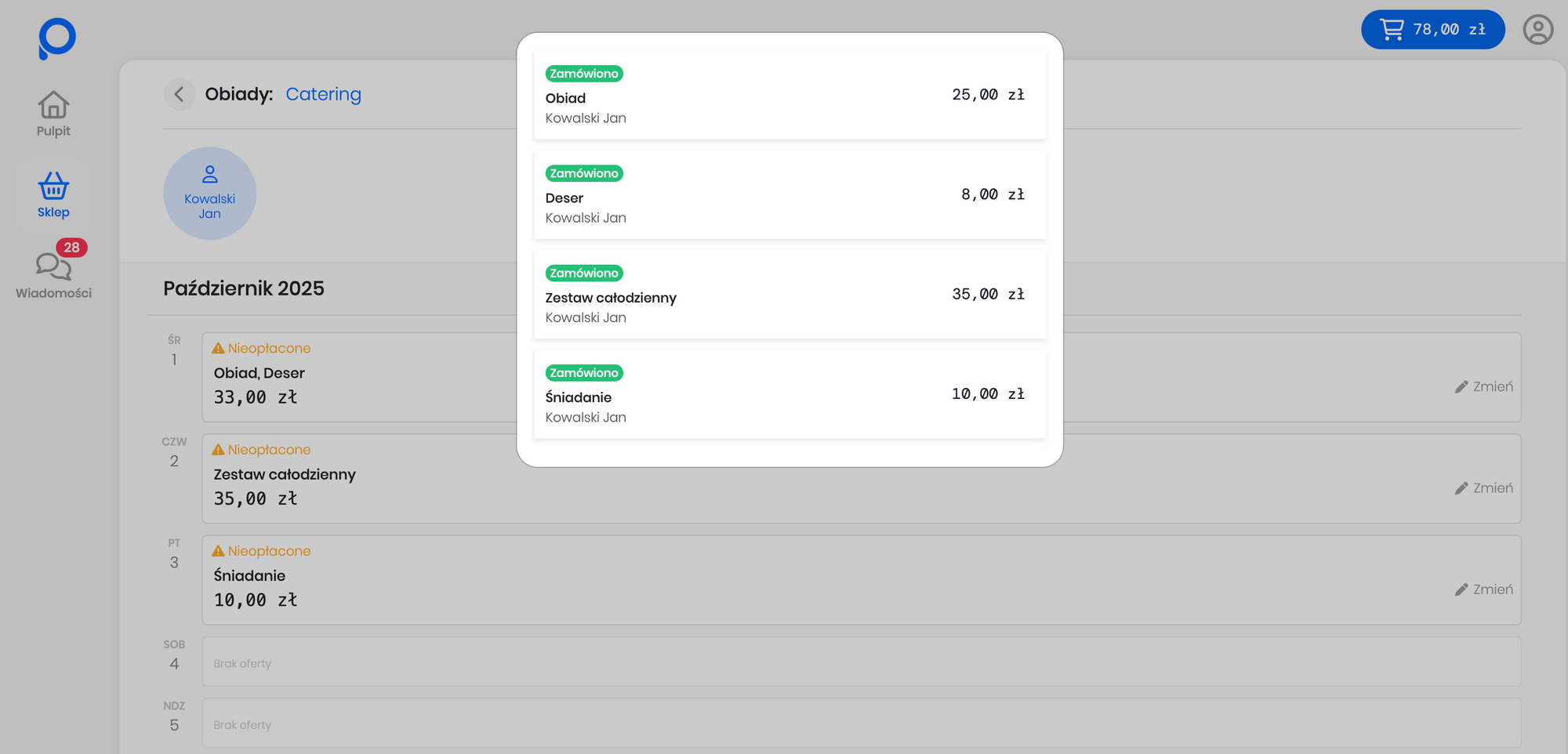
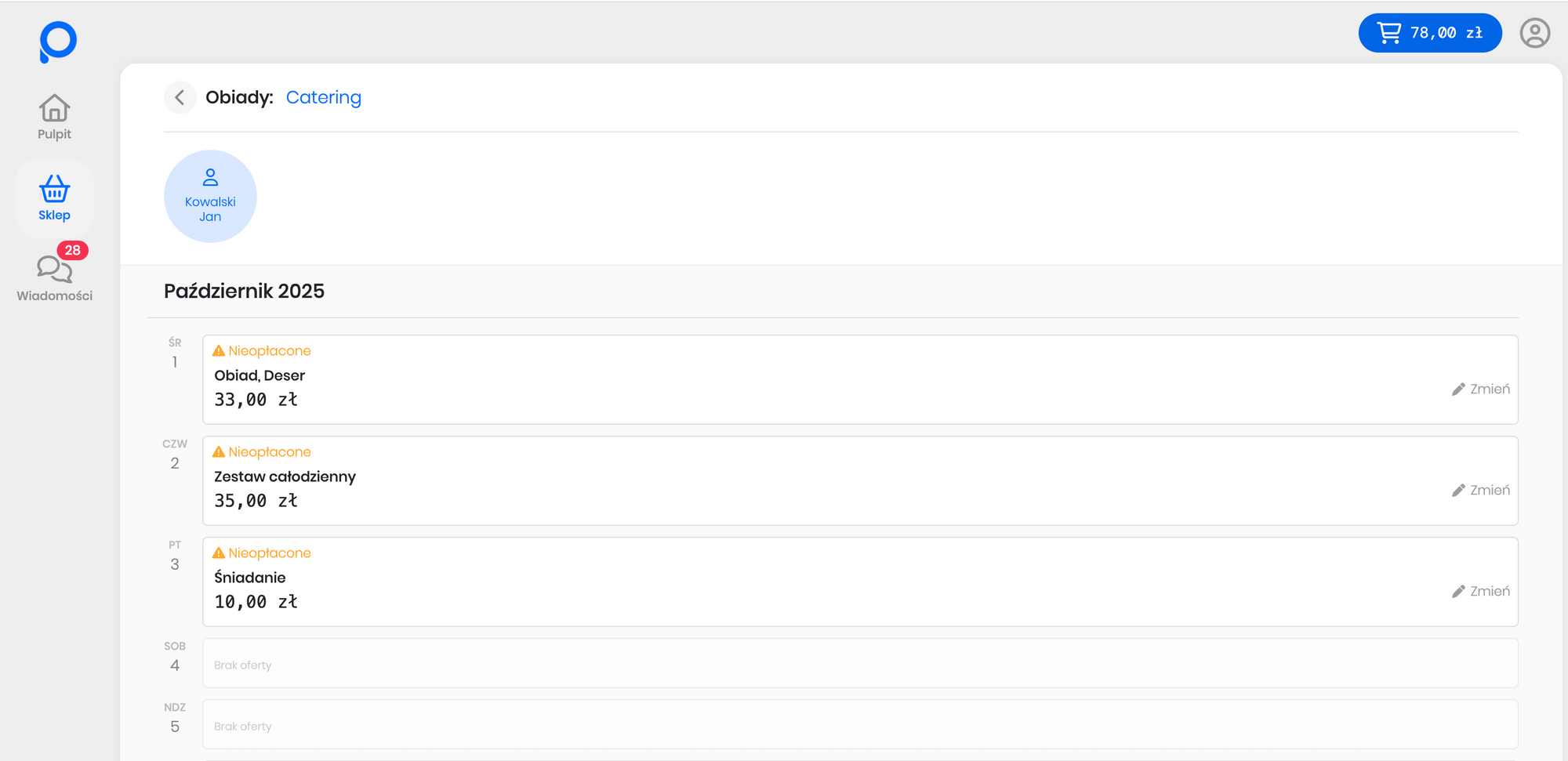
Jeśli zamówienie nie zostało opłacone to będzie ono figurować w systemie z żółtym napisem "Nieopłacone". Jest to istotne, ponieważ niektóre organizacje nie wydają nieopłaconych posiłków.
2. Składanie zamówień na cały miesiąc
Obecnie z perspektywy przeglądarki złożenie zamówień na cały miesiąc nie jest możliwe. W tym celu zachęcamy do zainstalowania aplikacji mobilnej Pagaspot, gdzie ta funkcja jest dostępna.
Po zainstalowaniu aplikacji i zalogowaniu się, w celu złożenia zamówienia na cały miesiąc, należy skorzystać z poniższej instrukcji:
https://pagaspot.com/materialy/instructions-parents/instrukcja-zamawiania-i-odwolywania-zamowien-przez-aplikacje-mobilna-pagaspot