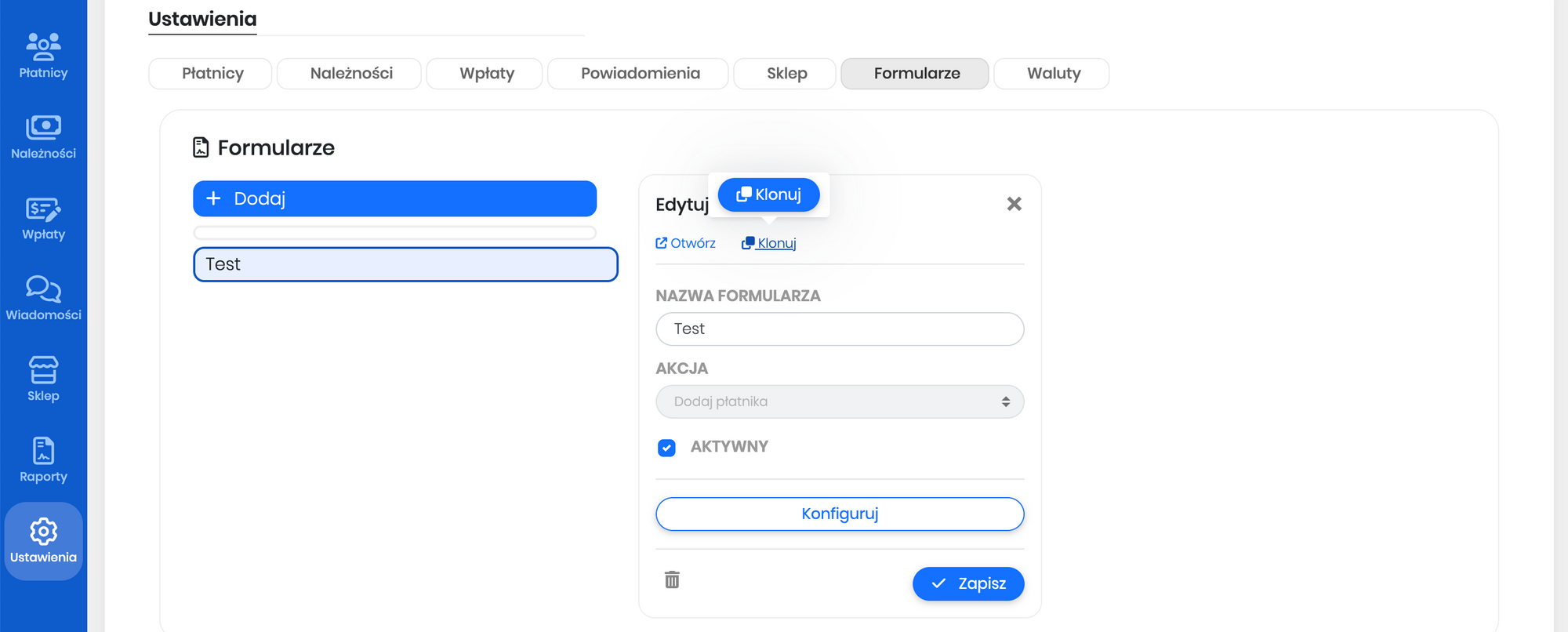
Formularze Pagaspot pozwalają na łatwe zebranie danych i rejestrację płatników w systemie. Poniższy artykuł opisuje jak konfigurować, dodawać akcje i udostępniać gotowe formularze użytkownikom.
Przed utworzeniem formularza
Przed rozpoczęciem tworzenie formularza zastanów się jakie dane chcesz zebrać od płatników i w jaki sposób podzielić ich w systemie. Następnie utwórz odpowiednie w tym celu pola płatników, które będą zbierać dane z formularza oraz grupy, do których będą się przypisywać płatnicy po jego wypełnieniu.
Przygotowanie formularza
Zanim formularz zostanie rozesłany do płatników, powinieneś go utworzyć a następnie skonfigurować, dodając odpowiednie pola.
Dodawanie
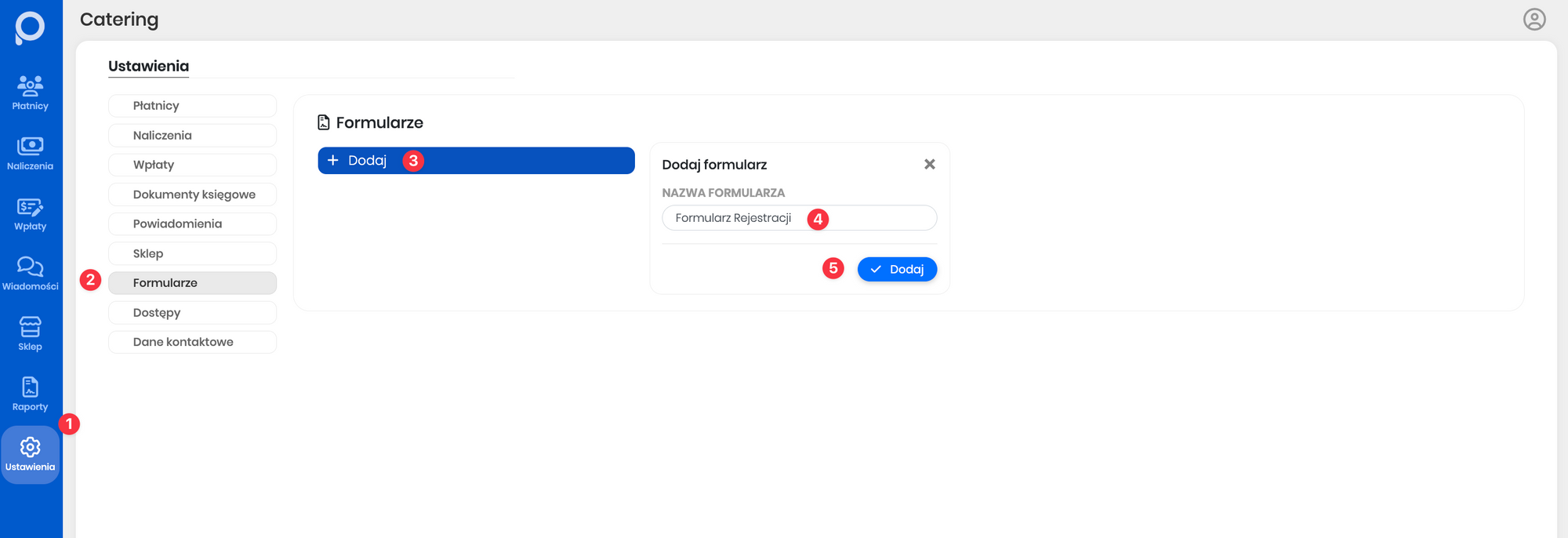
Aby utworzyć nowy formularz w systemie wejdź na ekran Ustawień -> Formularze -> kliknij przycisk "+ Dodaj". Następnie nadaj formularzowi nazwę i kliknij przycisk "Dodaj" w prawym dolnym rogu okna dialogowego.
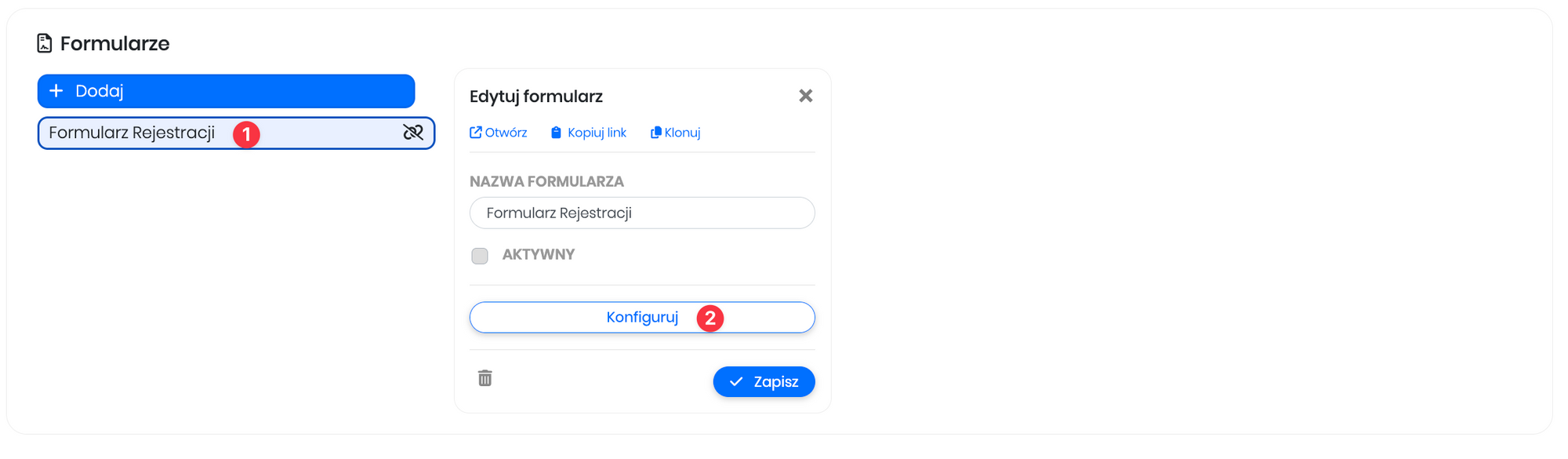
Po utworzeniu formularz pojawi się pod nagłówkiem "Formularze". Kliknij w niego i wybierz opcje konfiguruj. Pozwoli to na dostosowanie jego wyglądu oraz akcji w systemie, które ma generować.
Otworzy ci się okno dialogowe z dwoma zakładkami: Wygląd i Akcje. W pierwszej kolejności będziemy konfigurować zakładkę wygląd.
Wygląd
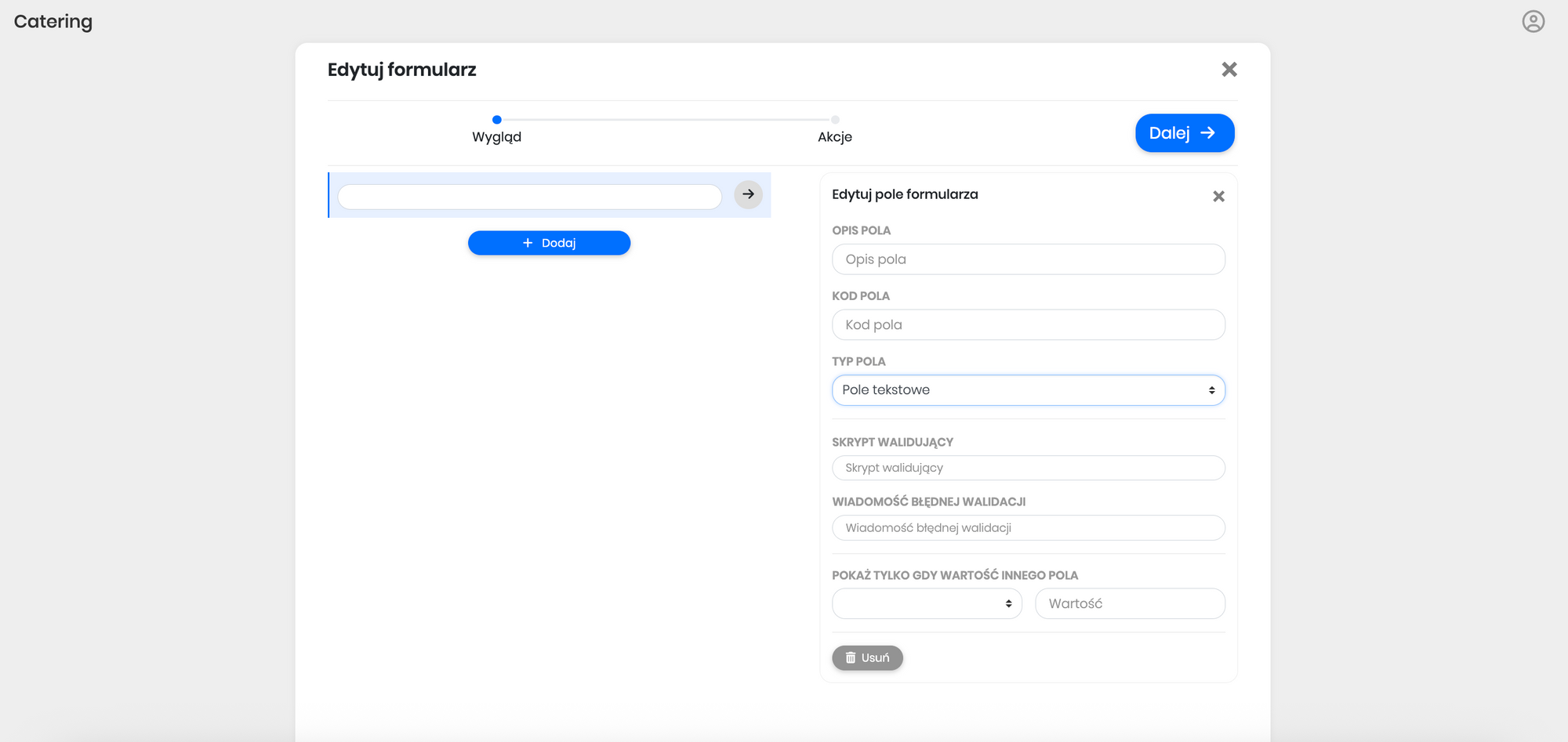
Kliknij przycisk "+Dodaj" aby rozpocząć konfigurację formularza. Po prawej stronie ekranu wyświetli Ci się formularz edycję pola formularza.
OPIS POLA - nadaje polu nazwę, jest informacją jakie dane osoba wypełniająca powinna tam wprowadzić.
KOD POLA - jest to kod, który będzie potrzebny przy późniejszym dodawaniu akcji. Może być taki sam jak opis pola, jednak nie może zawierać żadnych spacji ani polskich znaków.
TYP POLA - pozwala wybrać jakiego rodzaju jest dostępne do wypełnienia.
Możliwości dostępne po kliknięciu "Typu pola":
- Pole tekstowe – wypełniający formularz będzie mógł wpisać krótką treść
- Długie pole tekstowe
- Pole wyboru – wypełniający będzie mógł zaznaczyć checkbox np. akceptujący regulamin lub przyporządkowujący do odpowiedniej grupy
- Lista rozwijana – wypełniający będzie mógł wybrać jedną z wielu dostępnych opcji z rozwijanej listy
- Tekst statyczny – stosowany by wprowadzić dodatkowy tytuł lub separator
SKRYPT WALIDUJĄCY - umożliwia określenie czy pole musi być obowiązkowo wypełnione, aby formularz mógł zostać wysłany. Jeśli tak, należy wpisać jedną z poniższych reguł w zależności od typu pola. Jeśli nie, można pozostawić to pole puste.
Reguły walidujące:
- dla checkboxów: field == "true" - formularz zostanie przesłany tylko, jeśli okienko checkboxa zostanie zaznaczone.
- dla innych typów pola: string.len(field) > 0 - pole nie może być puste, musi zostać w nim zamieszczona jakaś informacja, aby formularz mógł zostać przesłany.
WIADOMOŚĆ BŁĘDNEJ WALIDACJI - umożliwia wprowadzenie komunikatu, który wyświetli się, gdy osoba wypełniająca nie zaznaczy checkboxa lub nie wypełni pola w oczekiwany sposób. Jeśli pole nie jest obowiązkowe, nie musisz wpisywać to żadnej treści.
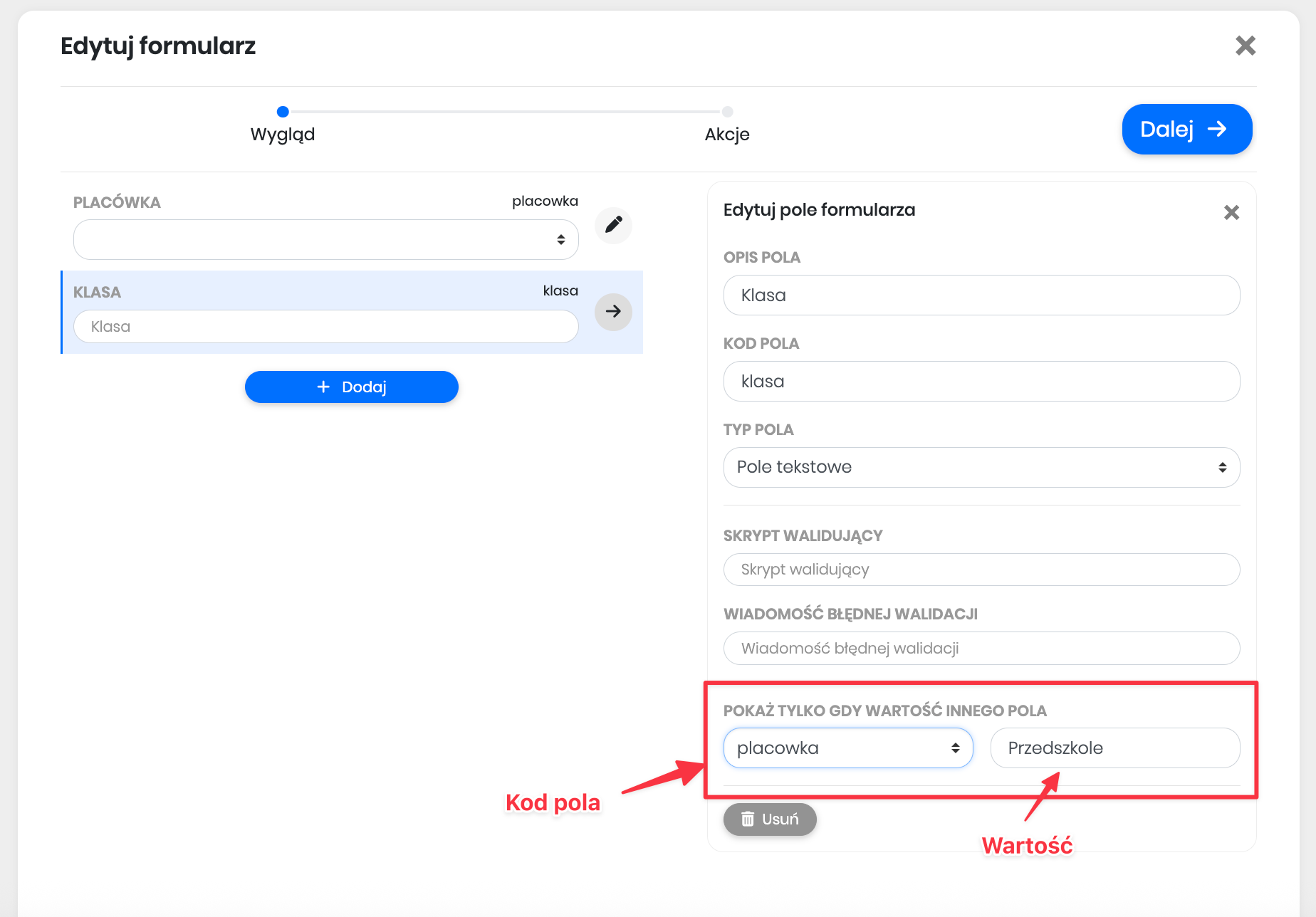
POKAŻ TYLKO, GDY WARTOŚĆ INNEGO POLA - top pole formularz wyświetli się tylko, jeśli w innym polu formularza zostanie wpisana konkretna wartość. W tym polu możesz wybrać do jakiego pola i jakiej jego wartości chcesz się odnieść
Np. jeśli w polu placówka zostanie wybrane "Przedszkole" to pojawi się pole KLASA
Po dodaniu wszystkich potrzebnych Ci pól formularza kliknij przycisk "Dalej" w prawym górnym rogu, aby przejść do zakładki Akcje.
Akcje
Formularz pozwala na dodanie pięciu rodzajów akcji, które mogą zostać wykonane automatycznie po przesłaniu formularza.
- Dodaj płatnika - dodaje płatnika do systemu przypisując dane z formularza do odpowiednich pól płatnika i wybranych grup.
- Aktywuj płatników - wysyła płatnikowi link aktywacyjny zaraz po przesłaniu formularza.
- Wyślij powiadomienie - pozwala wysłać powiadomienie ze wszystkimi danymi z formularza na wybrany adres email lub numer telefonu.
- Dodaj naliczenie - od razu po przesłaniu formularza tworzy nowemu płatnikowi naliczenie w systemie.
- Dodaj do planu naliczeń - od razu po przesłaniu formularza dodaje płatnika do utworzonego wcześniej w systemie planu naliczeń.
Dodatkowe funkcje
Po skonfigurowaniu formularza, wybierz:
- Otwórz – zobaczysz jak wygląda przygotowany formularz.
- Kopiuj link – w schowku skopiujesz skrócony link do formularza, który jest gotowy do wysłania użytkownikom.
- Klonuj – utworzysz kopię formularza, którą z łatwością przekształcisz na formularz dla np. innej organizacji.