
Jeżeli chcesz wprowadzić do Pagaspot dużą grupę nowych płatników lub zaktualizować dane już znajdujące się w systemie, najlepiej zrobić to za pomocą pliku Excel.
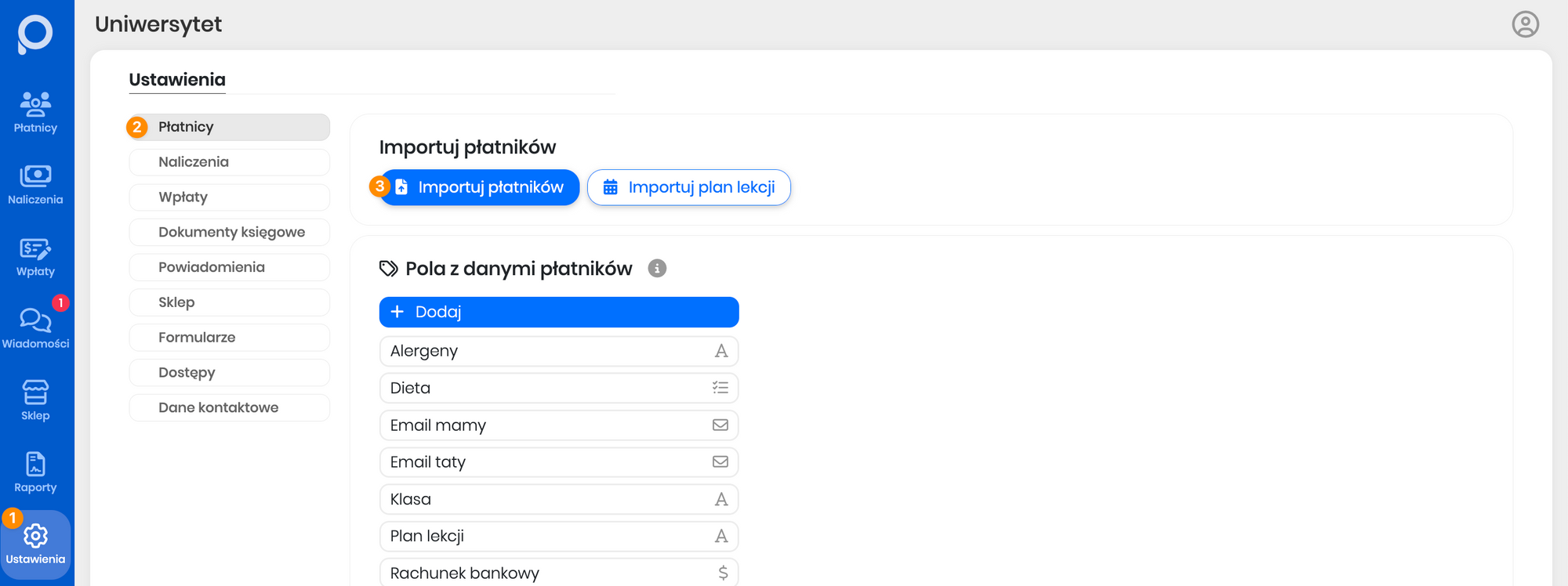
Aby zaimportować dane płatników do Pagaspot, otwórz ekran Ustawień i znajdź zakładkę „Płatnicy”. Kliknij przycisk „Importuj płatników”, a następnie uporządkuj kolejność kolumn z danymi w swoim pliku Excel zgodnie z kolejnością wskazaną w sekcji „Oczekiwany format pliku” (Pagaspot pobiera dane zgodnie z kolejnością kolumn, a nie na podstawie ich nazw lub nagłówków).
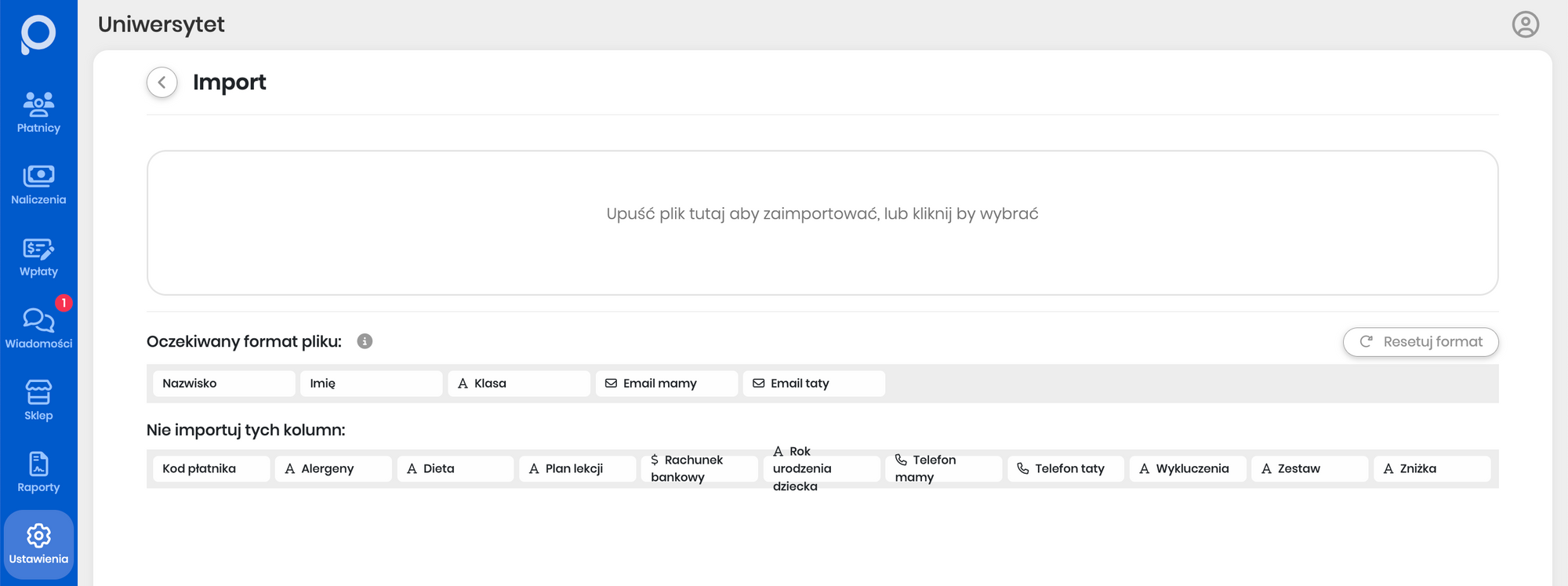
Jeśli chcesz zaimportować kolumnę z danymi, której nie widzisz we wzorze, np. zawierającą kody płatników, wystarczy, że przeciągniesz odpowiednie pole z sekcji „Nie importuj tych kolumn” do „Oczekiwany format pliku”.
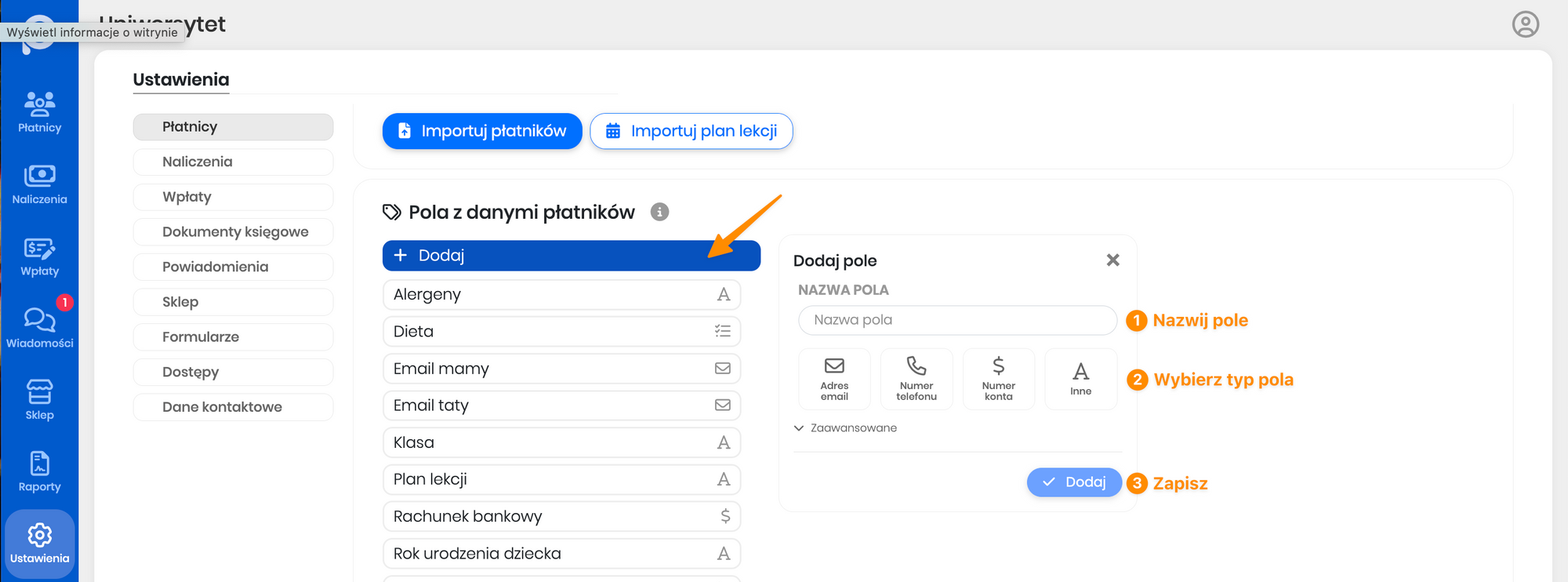
Możesz również dodać własne pola. W zakładce „Płatnicy” znajdź listę „Pola z danymi płatników” i za pomocą przycisku „Dodaj” utwórz nowe pole. Po otwarciu okna „Importuj płatników” znajdziesz je w sekcji „Nie importuj tych kolumn”.
Aby zaimportować przygotowany plik, upuść go na wyznaczone pole. Pagaspot wyświetli ekran pokazujący, w jaki sposób zaimportują się dane. Upewnij się, że dane w kolumnach odpowiadają nagłówkom. Do pierwszego wiersza pobrały się nagłówki z Twojego pliku Excel - usuń je, klikając szary krzyżyk po lewej stronie. Zakończ import, klikając w prawym górnym rogu „Zapisz”.
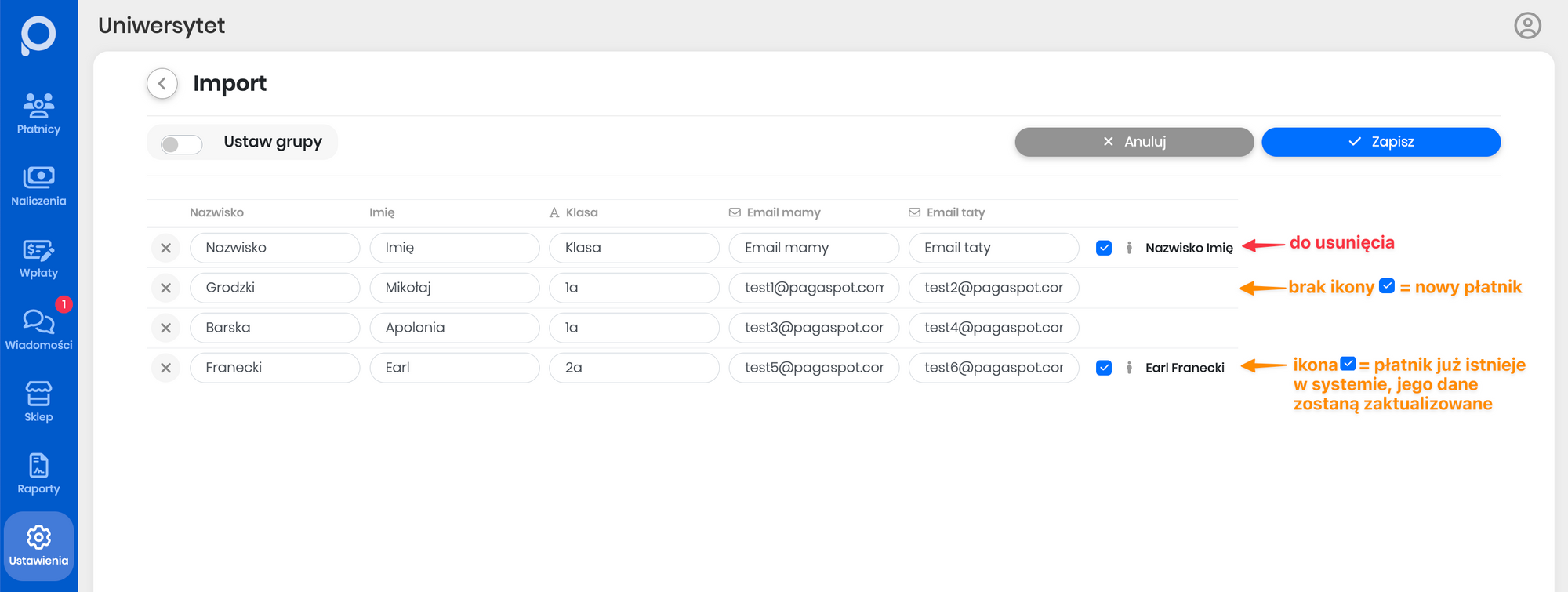
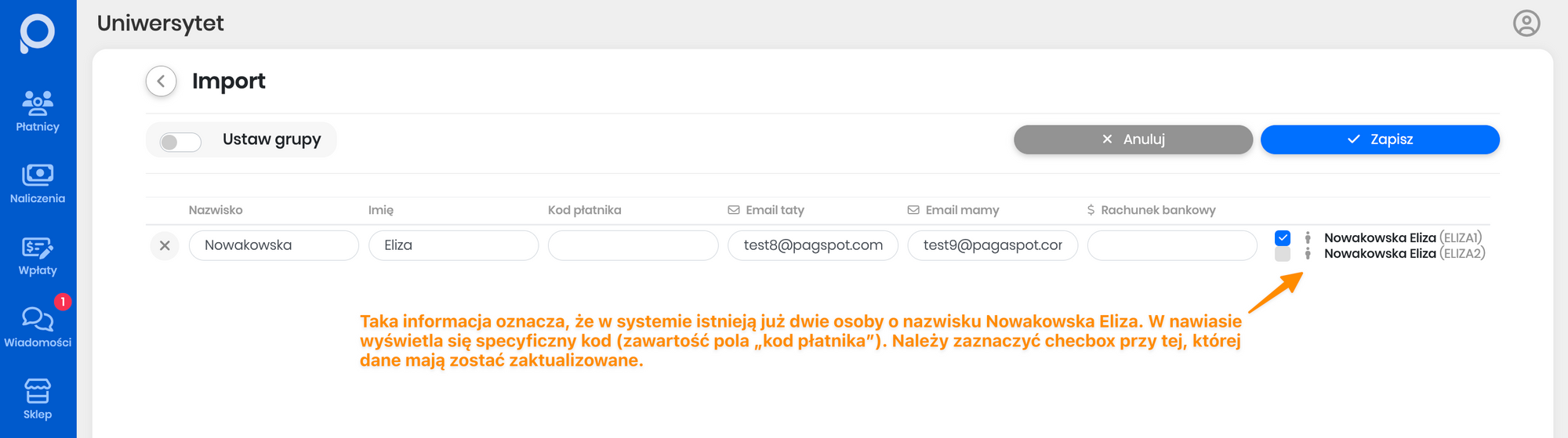
Pagaspot przeniesie Cię na ekran “Płatnicy” z wczytanymi danymi z Excela. Sprawdź poprawność danych w karcie płatnika - otwórz ją klikając wybraną osobę.
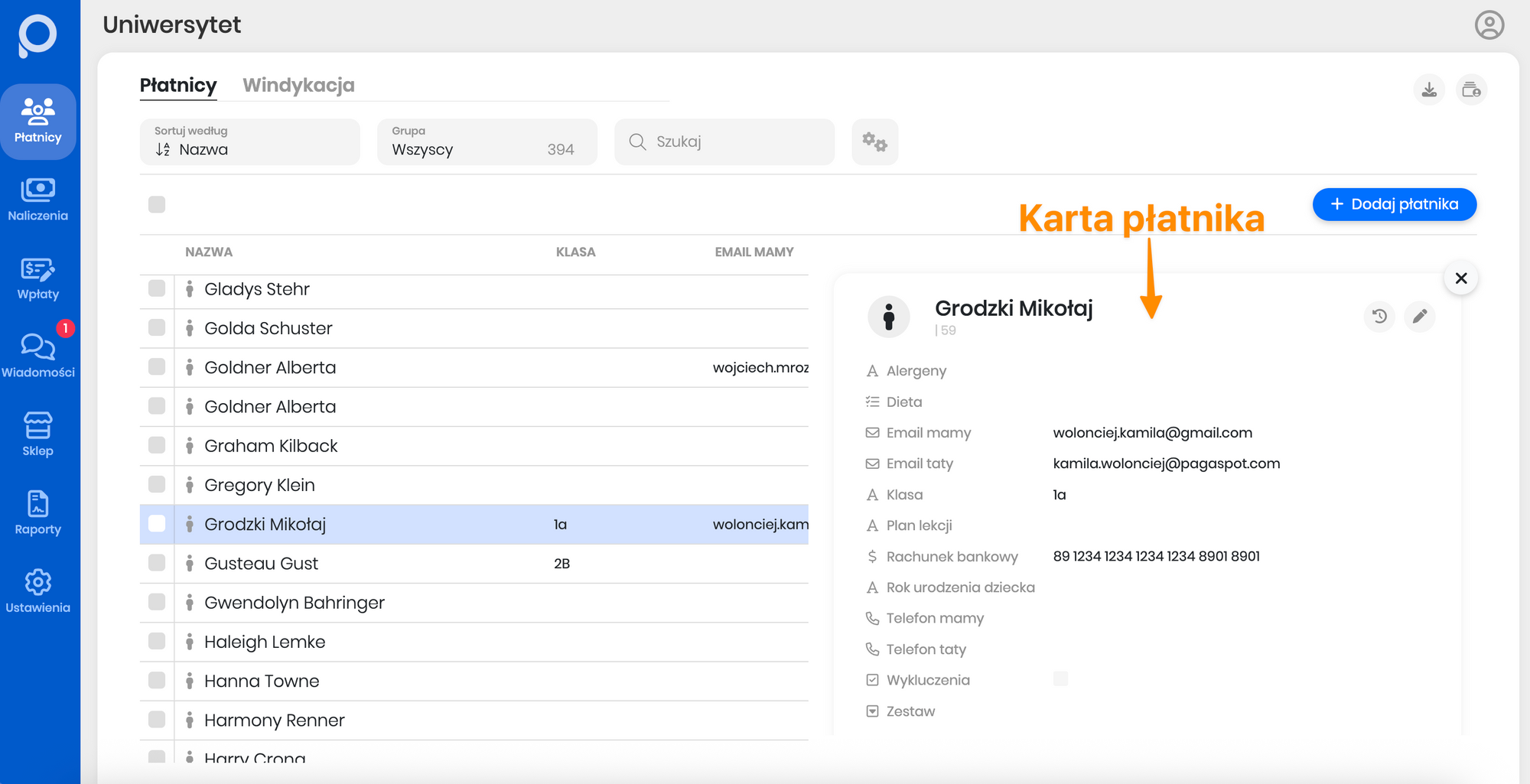
Jeśli przed importem danych utworzono grupy i ustalono reguły przyporządkowania płatników (artykuł tutaj), na tym etapie będą oni już pogrupowani. Grupy do których przynależą wyświetlą się w karcie płatnika w polu "Grupy".
Wskazówki odnośnie aktualizacji danych płatników
Jeżeli Twoim celem jest zaktualizowanie danych, które już znajdują się w systemie, wykorzystaj plik, który możesz wyeksportować z ekranu „Płatnicy”. W pobranym pliku znajdą się tylko kolumny, które widzisz w Pagaspot. Widok możesz konfigurować w oknie otwierającym się po kliknięciu ikony zębatki.
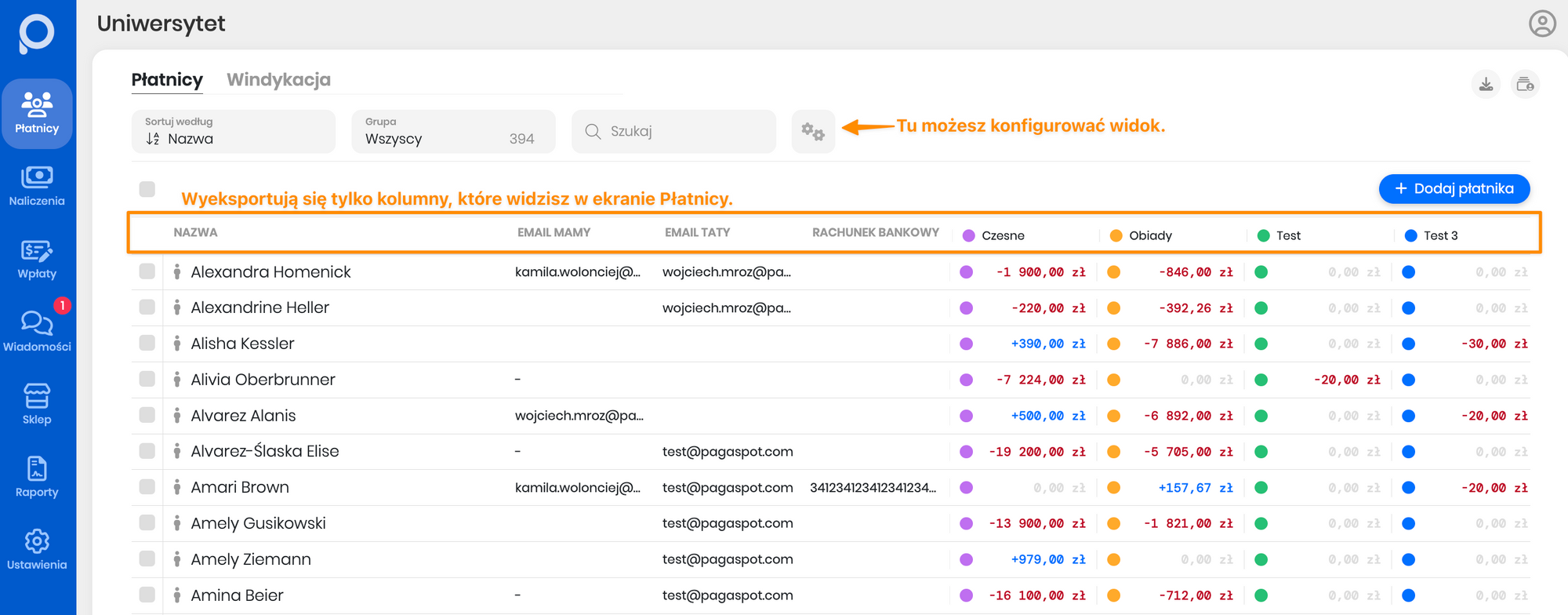
Pobierz dane i nanieś zmiany.
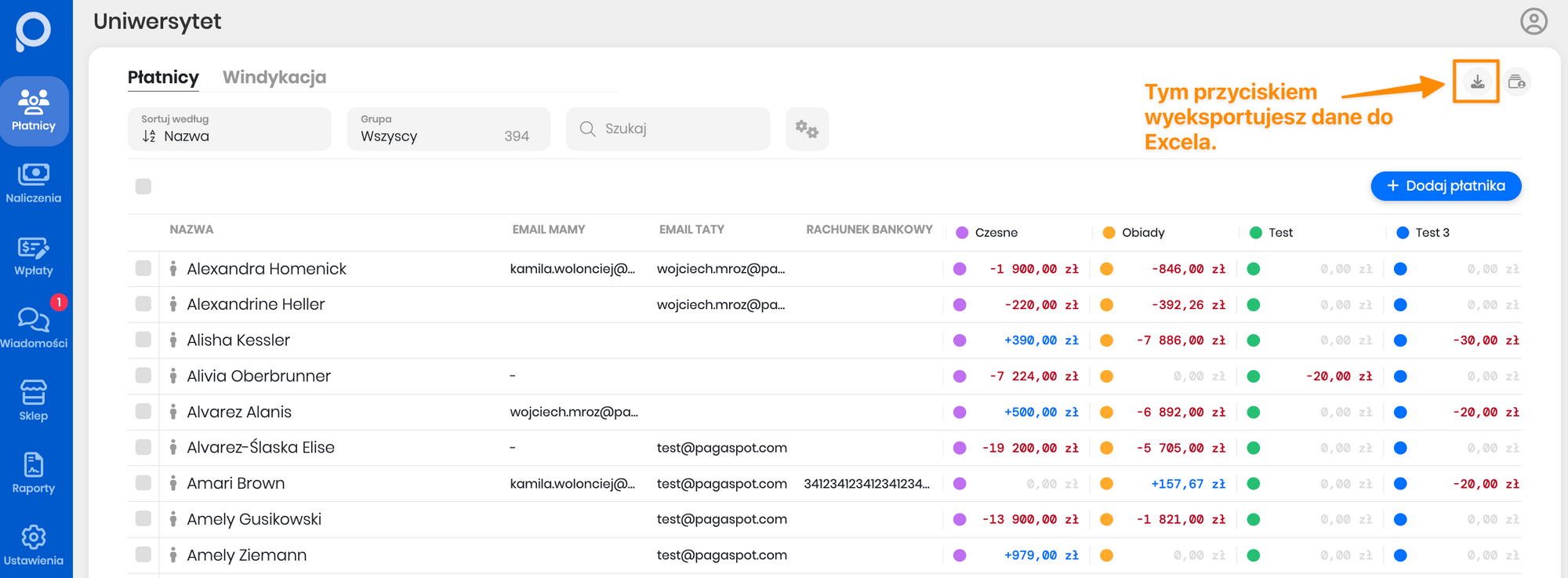
Zwróć szczególną uwagę na dane, na podstawie których Pagaspot przyporządkowuje płatników do grup – najczęściej są to dane z pól płatnika „klasa”, „menu/dieta”, „czesne” (odpowiadają im kolumny o takich samych nazwach w Twoim pliku). W tym przypadku treść w komórkach Excela musi odpowiadać treści, na podstawie której reguła przyporządkowuje płatników do grup. Sprawdzisz ją, wybierając na ekranie „Płatnicy” pole „Grupa”, następnie na samym dole listy „Edytuj”, a potem klikając wybraną grupę i sprawdzając treść poniżej „Przypisz płatników regułą”.
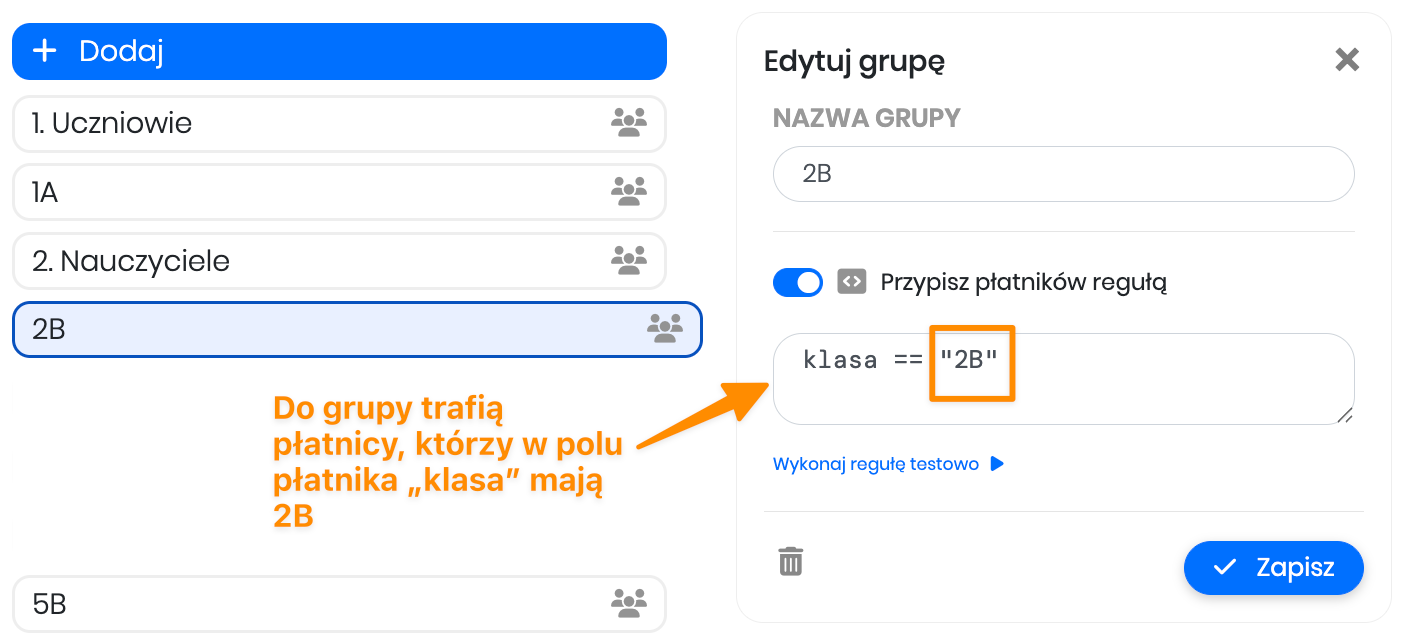
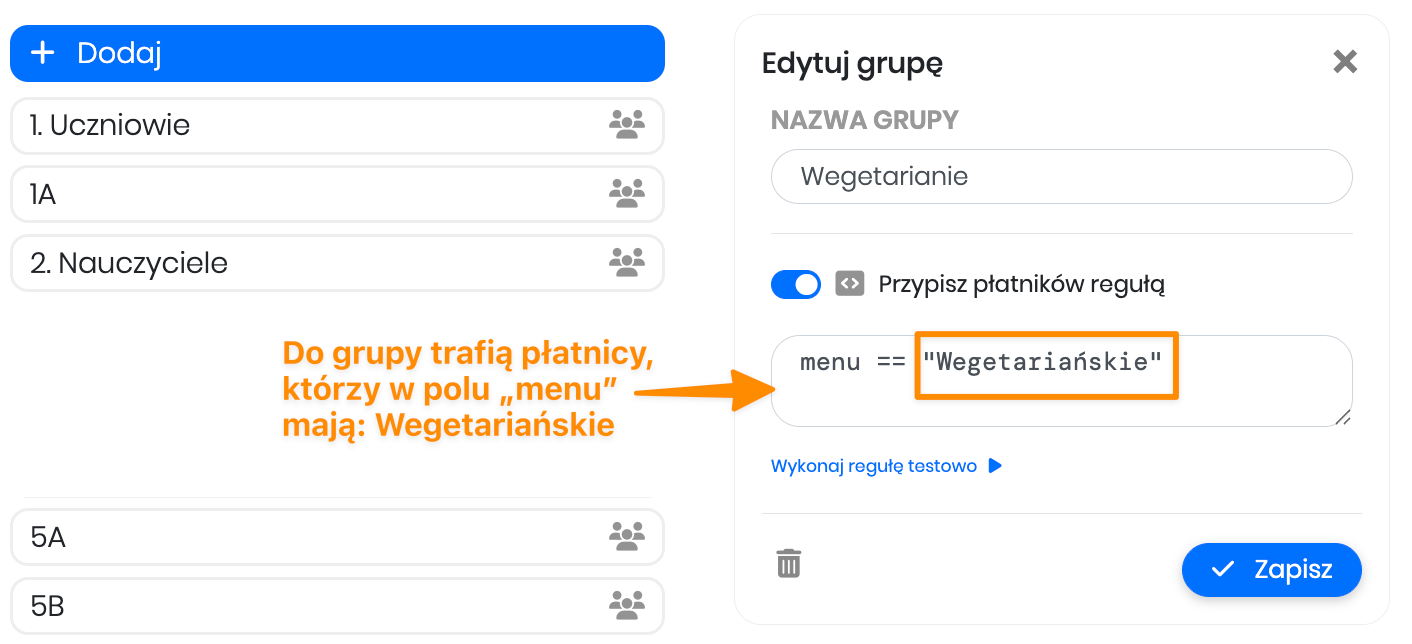
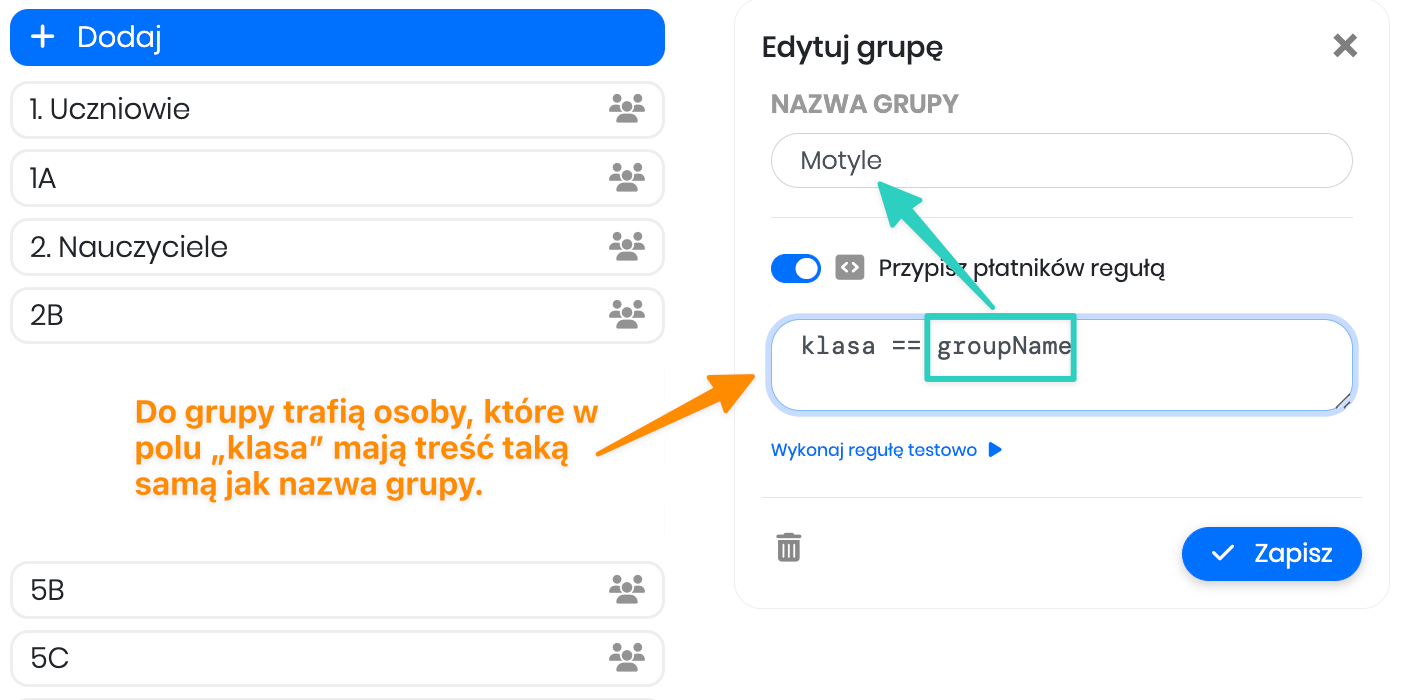
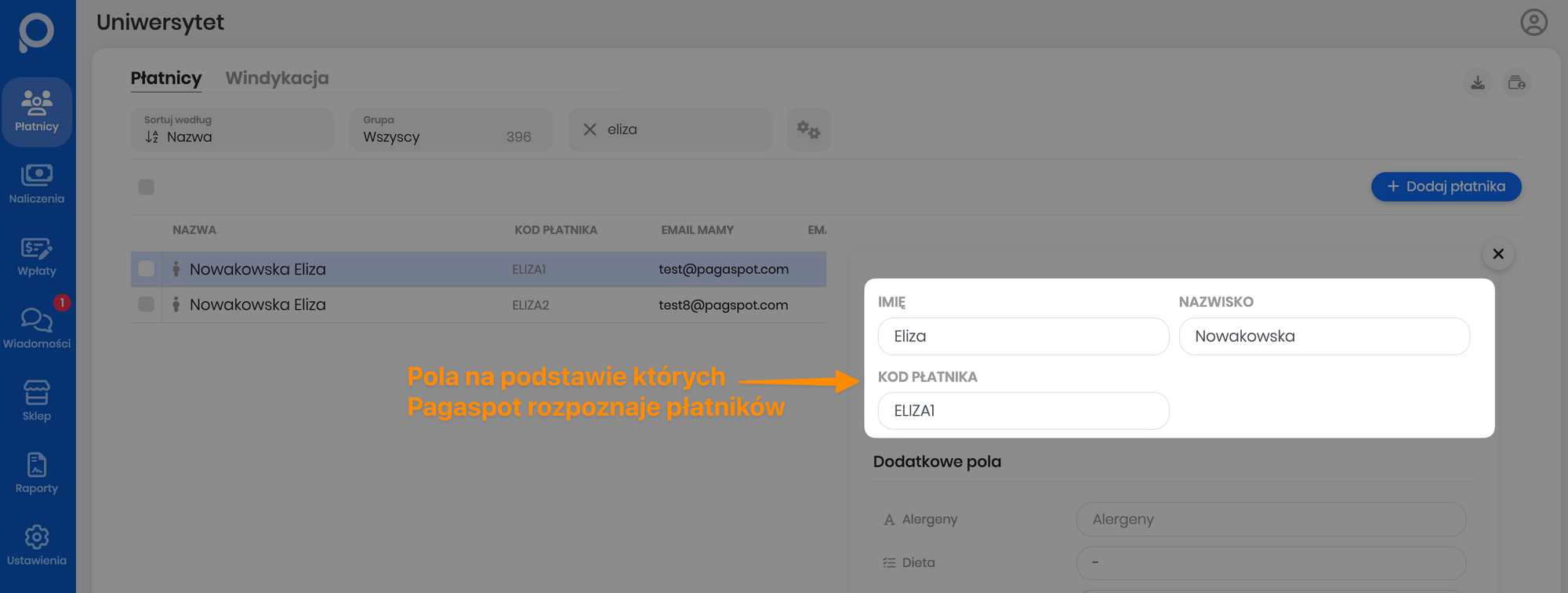
Wgraj do Pagaspot plik Excel ze zmianami. System rozpoznaje płatników na podstawie zawartości kolumn imię, nazwisko i kod płatnika (jeśli nie nadano płatnikom kodów, wyłącznie na podstawie dwóch pierwszych), odpowiadających polom płatnika w Pagaspot i aktualizuje ich dane.