
W poniższym artykule poznasz zasady działania ekranu kuchni w module obiadowym systemu Pagaspot. Dowiesz się jak go uruchomić, zmienić podgląd oraz co oznaczają poszczególne oznaczenia.
Dzięki modułowi ekranu kuchni praca personelu staje się bardziej zorganizowana i efektywna. System sprawdza się nie tylko w kuchniach szkolnych, gdzie liczy się szybkie wydawanie posiłków zgodnych z dietami uczniów, ale również w miejscach przygotowujących dania do wysyłki dla zewnętrznych podmiotów zamawiających, takich jak firmy cateringowe czy instytucje. Pozwala on na bieżące śledzenie realizacji zamówień, minimalizuje ryzyko pomyłek i usprawnia cały proces przygotowania posiłków.
Jak przełączać się z ekranu domyślnego na ekran sortujący po placówkach?
Wchodząc w ekran kuchni pojawia się widok domyślny, który segreguje zamówienia kierując się produktami w ofercie oraz rodzajem diety.
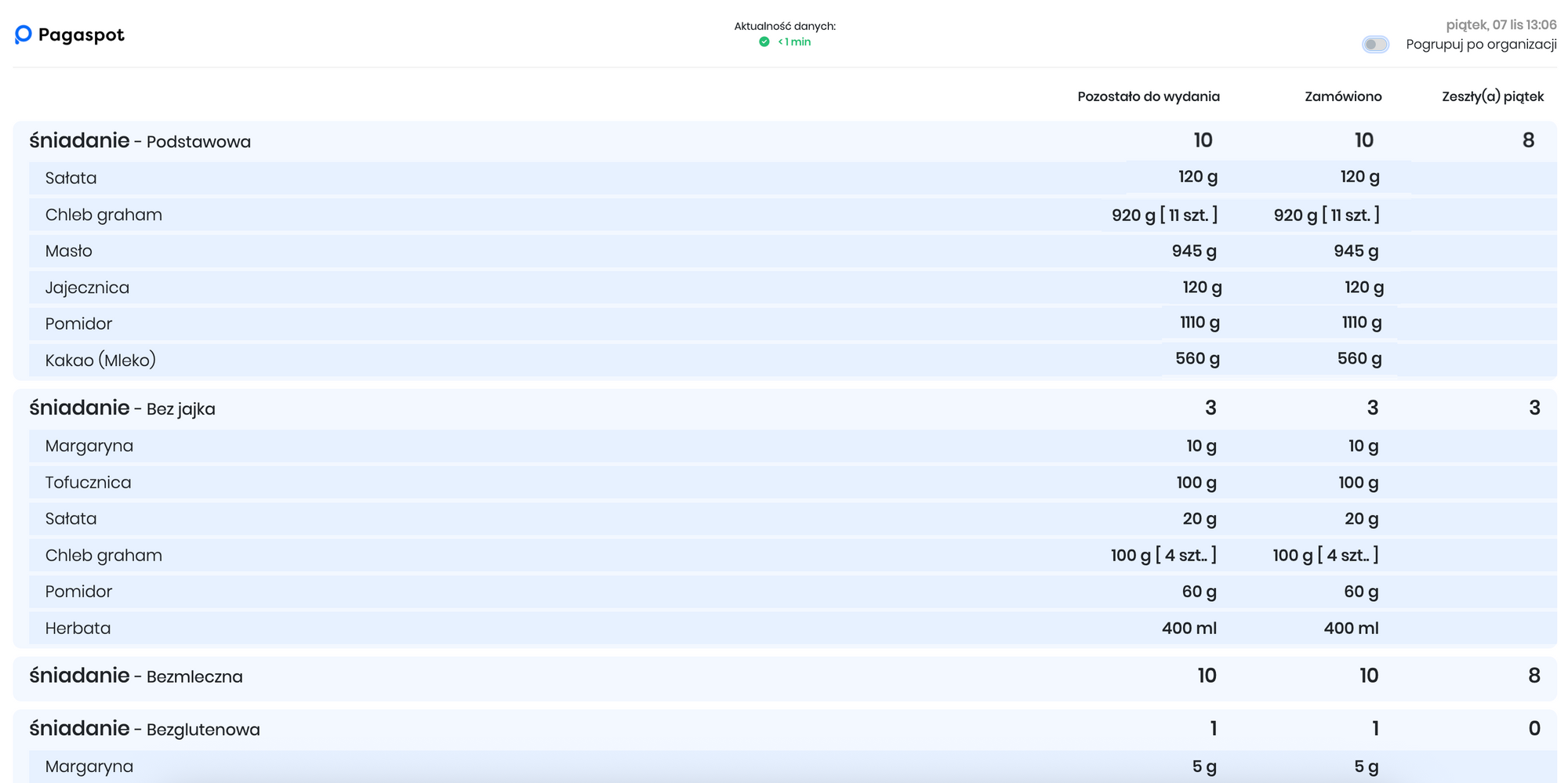
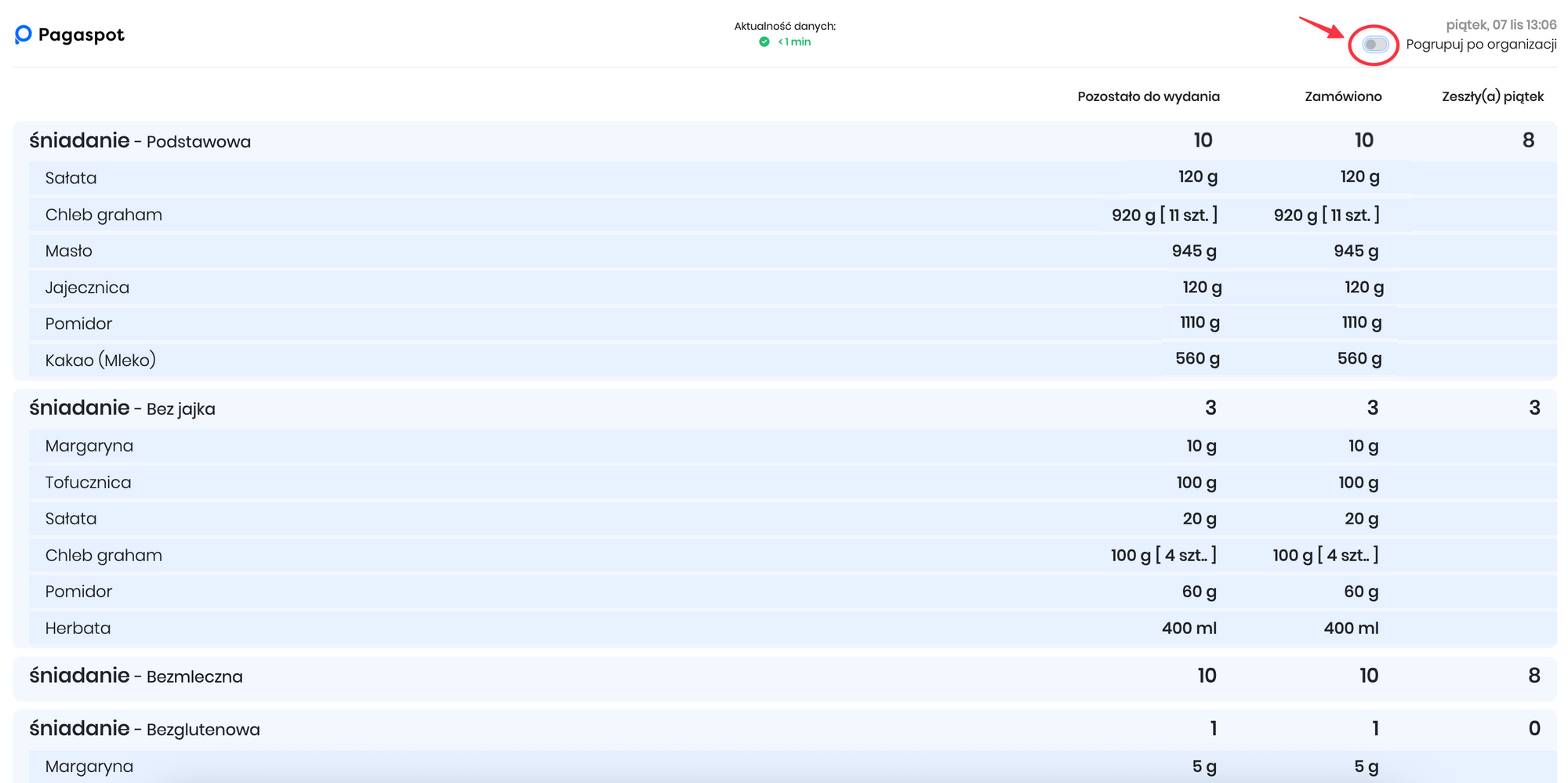
Aby przenieść się z widoku domyślnego na widok organizacji, kliknij suwak "Pogrupuj po organizacji" w prawym górnym rogu.
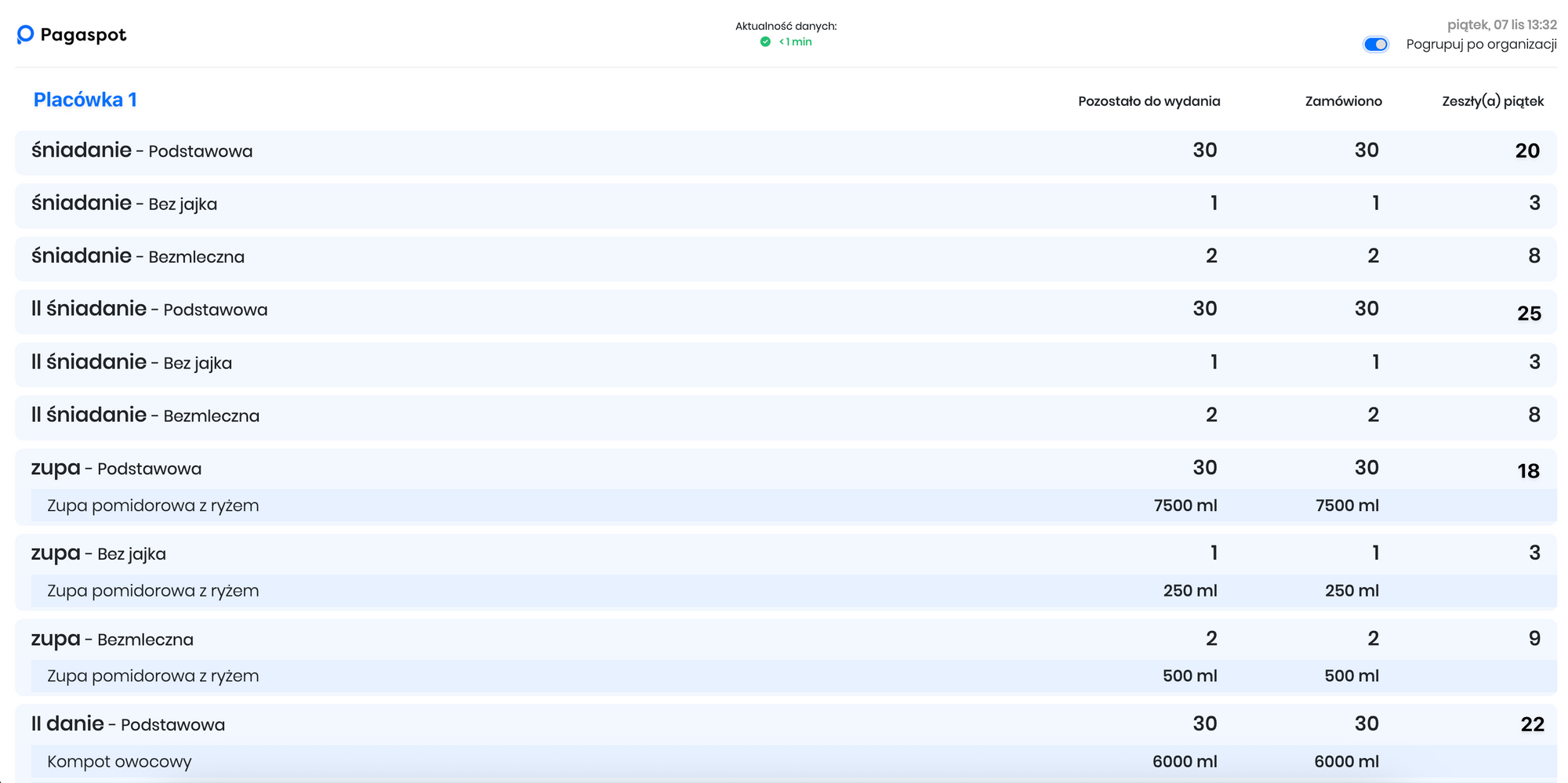
Po zaznaczeniu suwaka, zobaczysz produkty, ich ilość oraz gramaturę z uwzględnieniem podziału na placówki, dla których mają być one przygotowane.
Jak zrozumieć dane wyświetlane na ekranie kuchni
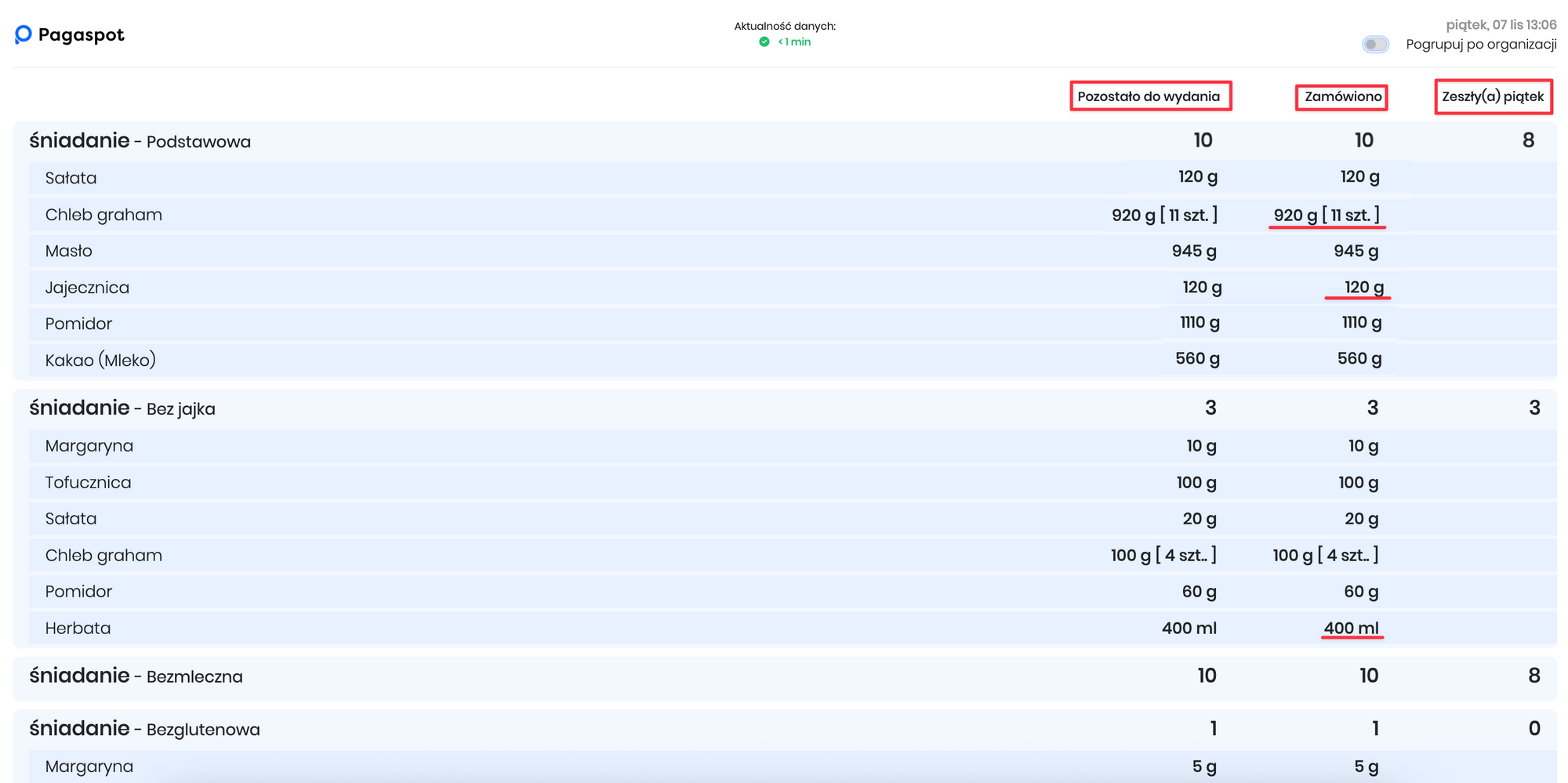
Ekran kuchni prezentuje kilka kolumn z informacjami. Poniżej znajdziesz wyjaśnienia dotyczące poszczególnych z nich.
"Pozostało do wydania" - informuje ile posiłków z danego dnia powinno jeszcze zostać wydanych osobom, które złożyły zamówienia. Liczba ta automatycznie zmienia się, gdy osoba odbiera posiłek, przykładając kartę do czytnika RFID przy wydawaniu.
"Zamówiono" - informuje ile zamówień zostało złożonych na dany dzień.
„Zeszły(a) piątek” – pokazuje, ile zamówień na dany produkt złożono tydzień wcześniej.
W kolumnach "Pozostało do wydania" oraz "Zamówiono" możesz również zobaczyć łączną gramaturę/ilość sztuk dla wszystkich zamówień złożonych na wybrany produkt w danym dniu.
Jak ponownie uruchomić ekran kuchni?
W przypadku wyłączenia ekranu kuchni wykonaj następujące czynności:
1. Wejdź w ekran "Sklepu" -> katalog "Obiady" -> zakładkę "Zamówienia",
2. Wybierz ikonę "Ekran dla kuchni" widoczną na zrzucie ekranu poniżej.
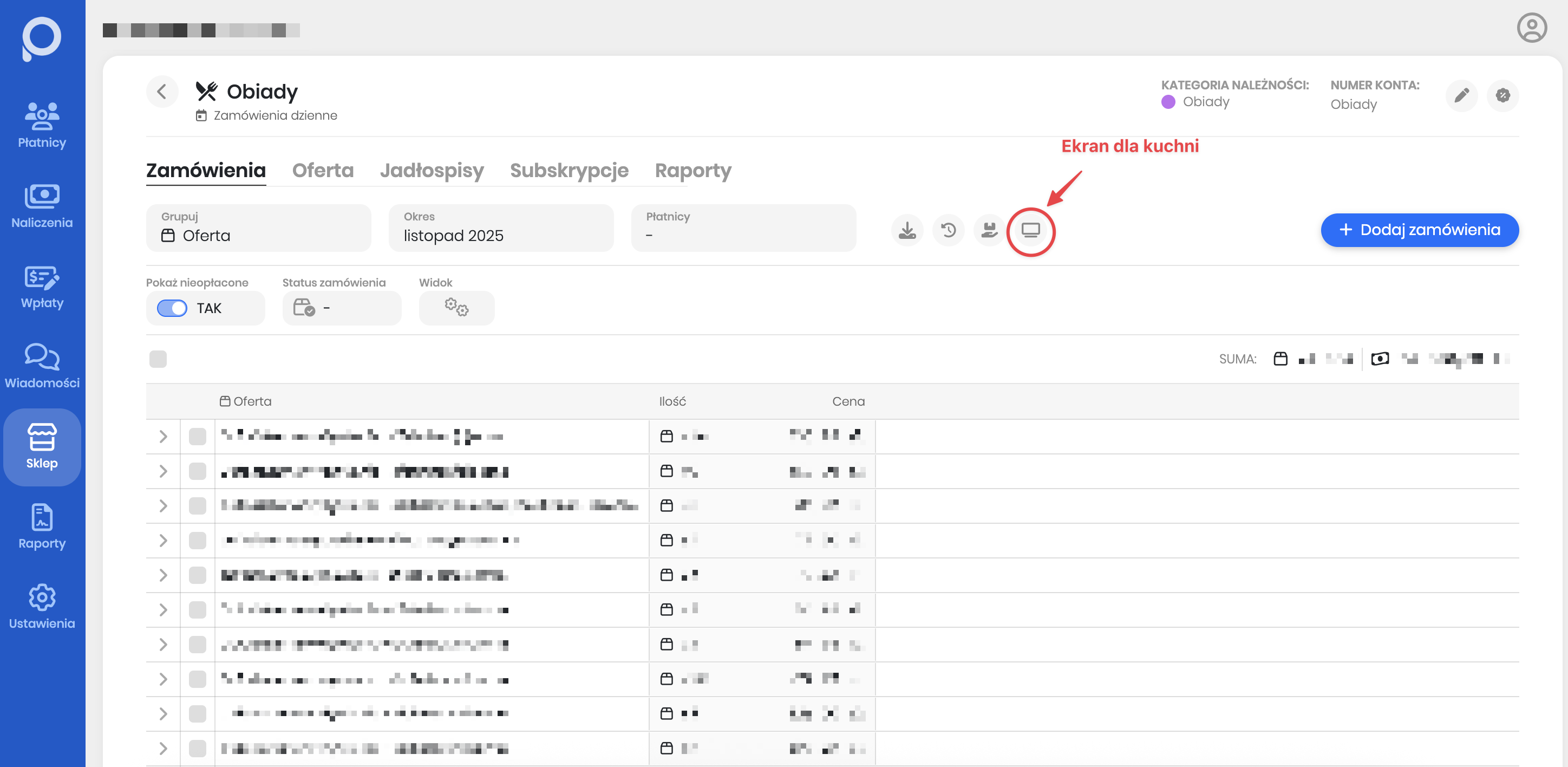
3. Po kliknięciu w powyższą ikonę w nowej zakładce otworzy się ekran dla kuchni.